Notre avis sur le prévisionnel financier de Sketch&Go

Le prévisionnel financier de Sketch & Go en bref
Le prévisionnel de Sketch & Go se distingue par sa façon de recueillir les chiffres.
Au lieu de remplir un tableau, le créateur décrit chaque élément de son projet (une vente, un loyer, une embauche) en répondant à des questions simples, et l’outil en tire automatiquement les flux financiers (ventes, achats, fiscalité, échéances, …) permettant de construire les états financiers.
Finn, un agent IA spécialisé, accompagne le créateur tout au long de la préparation. Il prépare une première version de son prévisionnel à partir des réponses données sur la plateforme ou des documents déposés.

Sommaire
- Le prévisionnel financier de Sketch&Go en bref
- Qu’est-ce que le prévisionnel de Sketch & Go ?
- À qui s’adresse le prévisionnel de Sketch & Go ?
- Comment fonctionne le prévisionnel de Sketch & Go ?
- Que contient un prévisionnel réalisé avec Sketch & Go ?
- Combien coûte le prévisionnel de Sketch & Go ?
- Peut-on faire son prévisionnel sans connaissances en comptabilité ?
- Quels sont les avantages du prévisionnel de Sketch & Go ?
- Quelles sont les limites du prévisionnel de Sketch & Go ?
- Quelles sont les meilleures alternatives à Sketch & Go ?
- Qu’est-ce qui différencie le prévisionnel de Sketch & Go des alternatives ?
- Notre avis final sur le prévisionnel de Sketch & Go
Qu’est-ce qu’un prévisionnel financier ?
Un prévisionnel financier est une simulation chiffrée de l’activité d’une entreprise sur ses premières années. Il répond à trois questions :
- Le projet est-il rentable ?
- L’entreprise aura-t-elle assez de trésorerie pour tenir ?
- Combien faut-il réunir pour démarrer ?
Le prévisionnel est demandé dans presque tous les dossiers de financement
En quoi le prévisionnel Sketch&Go diffère-t-il des autres prévisionnels ?
Le prévisionnel est l’un des studios de la plateforme Sketch&Go.
Le prévisionnel Sketch&Go
Contrairement à un tableur ou à un modèle Excel, le prévisionnel de Sketch & Go ne demande pas de remplir des cases. Le créateur décrit chaque élément de son projet en répondant à des questions simples, et l’outil en tire automatiquement les états financiers : compte de résultat, bilan, trésorerie et plan de financement.
Il est animé par Finn, un coach IA spécialisé, qui prépare une première version à partir des informations déjà connues, signale les oublis et répond aux questions, sans jamais décider à la place du créateur. Chaque chiffre reste modifiable, et le créateur peut aussi construire son prévisionnel de zéro, en suivant les étapes guidées ou en décrivant ses évènements à Finn.
La plateforme Sketch&Go
Le prévisionnel fait partie de Sketch & Go, une plateforme tout-en-un qui accompagne les créateurs d’entreprise de l’idée au lancement. Le porteur de projet y avance dans un parcours de questions qui structure sa réflexion, et ses réponses alimentent ensuite chaque studio : le prévisionnel, le business plan et le pitch. Le but est de centraliser les informations du projet, pour éviter les ressaisies et les incohérences d’un document à l’autre.
La plateforme s’appuie sur plusieurs agents IA : Co, le cofondateur numérique, connaît l’ensemble du projet et accompagne le créateur sur tous les sujets, tandis que des agents spécialisés, comme Finn pour le prévisionnel, interviennent chacun dans leur domaine.
Si vous souhaitez en savoir plus sur les autres outils de la plateforme, vous pouvez consulter nos articles :
- Avis surPitchMaster, outil IA de création de pitch
- Business plan IA : notre avis sur l’outil Business Plan de Sketch&Go
A qui s’adresse le prévisionnel Sketch&Go ?
Le prévisionnel de Sketch & Go s’adresse aux créateurs d’entreprise qui doivent chiffrer leur projet. L’outil l’annonce sur son écran d’accueil : aucune connaissance comptable n’est nécessaire.
Il convient particulièrement aux profils suivants :
- un autoentrepreneur qui souhaite calculer son seuil de rentabilité, fixer son prix de vente, calculer le montant de son futur salaire,
- un créateur qui prépare un rendez-vous bancaire ou un dossier de financement ;
- un porteur de projet qui a déjà avancé dans le parcours Sketch & Go et veut chiffrer ce qu’il a décrit ;
- un entrepreneur qui veut vérifier, avant de se lancer, que sa trésorerie tiendra les premiers mois.
La plateforme Sketch & Go est réservée aux professionnels, y compris aux entrepreneurs dont l’entreprise est encore en cours de création.
Les fonctionnalités principales du prévisionnel de Sketch & Go
Avec le prévisionnel de Sketch & Go, le créateur peut :
- construire son prévisionnel étape par étape, grâce à un parcours guidé en huit étapes, ou en mode libre s’il sait déjà faire ;
- partir de ses informations existantes : les réponses du parcours Sketch & Go et/ou des documents téléversés dans la plateforme PDF (business plan, devis, étude) ;
- ajouter les évènements suggérés par Finn, ou les écarter ;
- saisir ses ventes, offre par offre avec leurs volumes, leurs prix, leurs délais de paiement et leur saisonnalité ;
- lister ses charges ;
- prévoir sa rémunération et celle de son équipe ;
- ajouter ses investissements ;
- définir son financement ;
- échanger avec Finn pour comprendre un calcul, savoir où placer un élément ou lui faire préparer un évènement ;
- visualiser tous ses évènements sur une frise chronologique ;
- suivre son projet depuis un tableau de bord ;
- consulter ses états financiers : compte de résultat, bilan, trésorerie, indicateurs financiers et plan de financement ;
- remonter à la source d’un chiffre, en ouvrant l’évènement concerné directement depuis un tableau pour le corriger ;
- exporter ses états financiers au format Excel ;
Comment fonctionne le prévisionnel de Sketch & Go ?
Commencer le prévisionnel
Entrer les données dans un prévisionnel représente souvent une démarche fastidieuse et compliquée pour de nombreux entrepreneurs, surtout lorsqu’ils ne sont pas familiers avec cet environnement financier.
Sketch& Go propose plusieurs débuts possibles.
-
1
Remplir le parcours entrepreneurial
Répondez aux questions du parcours : vos réponses sont transmises à Finn, l’agent IA du prévisionnel qui s’en sert pour vous aider à construire votre prévisionnel.
-
2
Démarrer depuis le studio prévisionnel
Une démarche guidée en 8 étapes, dans l’ordre où un entrepreneur pense son projet : ventes, coût, financement. À chaque étape, vous ajoutez des « évènements précis ».
-
3
Travailler en mode libre
Vous décrivez vous-même votre activité, évènement par évènement, dans l’ordre qui vous convient. Finn vous aide à créer, compléter et affiner chacun d’eux.
-
4
Importer un prévisionnel existant
Vous avez déjà un prévisionnel ? Téléchargez-le et poursuivez dans l’outil, toujours accompagné par Finn.
Pour les créateurs qui ne sont pas à l’aise avec les chiffres, passer par le parcours ou par la démarche des 8 étapes facilite grandement la démarche :
- Le parcours est didactique, facile à suivre et complet. Il est intéressant car il permet de travailler l’ensemble du projet ;
- Suivre les huit étapes est aussi une méthode facilitante, à l’inverse du parcours, cela permet de se focaliser sur le prévisionnel. Les étapes structurent votre réflexion financière, elles restent accessibles à tout moment dans une barre en haut de l’écran ;

Le principe commun : une fiche guidée pour chaque élément
Chaque évènement se décrit dans une fiche, toujours construite de la même façon. Les questions posées aident le créateur à penser à tous les détails qui comptent :
- Une date de début et de fin : l’utilisateur indique quand l’évènement démarre et s’il s’arrête un jour ;
- Des onglets thématiques : Une vente se décrit en cinq onglets (paramétrage, volumes, prix, encaissement, synthèse) ; une embauche en trois (effectif, rémunération, synthèse) ; comme un investissement (l’achat, l’amortissement, synthèse).
- Des questions en langage courant. « Combien de temps avant d’être payé ? » plutôt que « délai de paiement client ». Chaque champ est expliqué par une icône d’information, et les réglages plus techniques sont signalés par la mention « avancé ».
- Une étiquette sur chaque valeur, qui indique sa provenance : « Repris de votre parcours », « Proposé par Finn », « Valeur par défaut » ou « Modifié par vous ». L’utilisateur sait ainsi ce qu’il a déjà vérifié et ce qui reste une estimation.
- L’évolution potentielle de la valeur : (un prix, un volume, un salaire) : « Toujours pareil », « Ça évolue régulièrement », « Différent selon les exercices » ou « Je saisis mois par mois ». L’utilisateur décrit une tendance, et l’outil calcule les mois.
- Des résultats calculés en direct. Des blocs marqués « calculé automatiquement » montrent aussitôt l’effet des saisies, par exemple le chiffre d’affaires par année ou la trésorerie apportée par une vente.
- Une validation finale pour chaque évènement saisi. Le dernier onglet résume l’évènement et indique combien de valeurs attendent encore l’accord de l’utilisateur. Le bouton « Je valide cet évènement » intègre l’élément au prévisionnel.
Comme le rappelle l’outil, « rien n’est définitif » : tout reste modifiable au fur et à mesure que le projet se crée et est travaillé par le créateur.
Les étapes de paramétrage de votre prévisionnel
-
Étape 1 · Votre cadre
Poser le cadre en trois dates
Avant le moindre chiffre, l’outil vous demande trois repères. Ils structurent tout le prévisionnel et découpent vos futurs exercices comptables.
- Le démarrage de l’activité
- La fin de la simulation : jusqu’où vous voulez vous projeter
- La clôture du premier exercice comptable
Ce que vous verrez
Démarrage1ʳᵉ clôtureFin de simulation -
Étape 2 · Vos informations
Donner les informations principales
Pas besoin de tout ressaisir : l’outil part de ce que vous avez déjà, en trois temps.
- Télécharger vos documents de travail existants (business plan, devis, étude, au format PDF). Finn les analyse et en tire les informations utiles.
- Récupérer les informations données dans le parcours : activité, offres, lieu, équipe et date de démarrage. Elles restent modifiables depuis le prévisionnel.
- Valider les informations déduites par Finn, l’IA du prévisionnel : à partir de vos réponses, il prépare une liste d’évènements que vous approuvez un par un.
Ce que vous verrez
1Vos documentsDéposez vos PDF ici📄 business-plan.pdf📄 devis.pdf2Repris du parcours✓ Activité✓ Offres✓ Lieu✓ Équipe✓ Démarrage3À valider : ce que Finn en déduitVente de pâtisseries✓ ApprouvéLoyer du localApprouver -
Comment ça marche ?
Un évènement, une fiche guidée
À partir de l’étape 3, vous construisez votre prévisionnel évènement par évènement. Chaque évènement s’ouvre dans une fiche guidée : vous répondez à des questions simples, l’outil fait les calculs.
Les évènements sont rangés en cinq catégories, une par grand poste du prévisionnel.
VentesChargesÉquipeInvestissementsFinancement -
Étape 3 · Ce que vous vendez
Une fiche par vente prévue
Vos ventes : pour chacune, vous choisissez son type, sa saisonnalité, son volume, son prix et son encaissement, puis vous retrouvez sa synthèse.
TypeSaisonnalitéVolumePrixEncaissementSynthèse -
Étape 4 · Vos charges
Valider, compléter, préciser
Finn extrait les charges qu’il a repérées dans votre parcours et vous propose les charges courantes d’une entreprise.
Vous les paramétrez ensuite en précisant le montant, les modalités de paiement…
Ce que vous verrez
Loyer du local1 200 €/moisMatières premières30 % du CAFrais de déplacementretirée+ Assurance+ Expert-comptable+ Banque+ Téléphone -
Étape 5 · Votre équipe
Composition de l’équipe
Salarié, dirigeant travailleur non salarié ou assimilé salarié : chaque cas est prévu.
Pour chaque poste, quelques questions simples : intitulé, nombre de personnes, salaire brut annuel et son évolution, primes et mois de versement, treizième mois éventuel.
Les taux de charges sont préremplis et modifiables ; l’outil en déduit le coût réel pour l’entreprise.
FFinnErreur fréquente : oublier sa propre rémunération. Pensez à vous ajouter !Exemple · un salarié
Salaire brut annuel30 000 €Charges patronales 42 % par défaut+ 12 600 €Coût pour l’entreprise42 600 €Net perçu (charges salariales 22 %)≈ 23 400 € -
Étape 6 · Vos investissements
Ce que vous devez acheter pour démarrer
Matériel, équipement, aménagement : pour chacun, vous indiquez le prix hors taxes, la date d’achat, le mode de paiement (en une fois ou étalé) et la durée d’amortissement.
La fiche éclaire deux notions souvent confondues : l’achat sort de la trésorerie tout de suite, mais ne pèse sur le résultat que progressivement, au rythme de l’amortissement.
Exemple · un four à 10 000 € amorti sur 5 ans
TrésorerieRésultatValeur du bien -
Étape 7 · Votre financement
Financer votre projet
L’outil calcule d’abord ce qu’il faut financer : investissements, dépôts de garantie, puis le creux de trésorerie des premiers mois, sur lequel il insiste car il est souvent oublié.
Vous indiquez ensuite vos ressources : capital social, apports en compte courant d’associé, emprunt bancaire (montant, durée, taux et différé).
Besoins
InvestissementsDépôts de garantieCreux de trésorerieRessources
Capital socialCompte courantEmprunt bancaireUne alerte s’affiche s’il manque de l’argent, ou si du matériel durable est payé avec la trésorerie plutôt qu’avec un financement long. -
Étape 8 · Votre synthèse
La synthèse de vos premières entrées
La synthèse vous donne une première projection chiffrée de votre entreprise, avant de détailler et d’ajuster vos hypothèses au cœur du prévisionnel.
Sur cette page, vous retrouvez :
- les quatre principaux états financiers
- votre trésorerie, mois par mois
- vos impôts et taxes
- la rentabilité de chacune de vos offres
- les actions à programmer
Une fois ces étapes passées, vous entrez dans l’outil prévisionnel : vous y travaillez votre prévisionnel en partant de ces premières hypothèses.
Ce que vous verrez
états financiersTrésorerieImpôts et taxesTVAéchéanceISéchéanceRentabilité des offresActions à programmer☐ Ouvrir le compte bancaire☐ Rendez-vous banque
Que contient l'outil prévisionnel de Sketch & Go ?
Une fois la phase de configuration achevée, l’utilisateur accède à son espace de travail, constitué de différents espaces.
- Finn, l'assistant financier
- Tableau de bord : l’essentiel des chiffres sur une page
- Suggestions : les évènements proposés par Finn
- Planning : tous les évènements sur une frise chronologique
- Finances : les états financiers et les indicateurs
- Configuration : les réglages du prévisionnel
Finn, l’assistant financier
À tout moment, l’utilisateur peut échanger avec Finn, le coach IA du prévisionnel. Il peut notamment lui demander de :
- Expliquer un calcul : pourquoi la trésorerie baisse alors que l’activité est rentable, comment est calculé le seuil de rentabilité ?
- Indiquer où placer un élément : une prime de démarrage, un véhicule acheté à crédit ou un abonnement logiciel.
Finn précise dans quelle étape l’ajouter et comment le renseigner. - Créer un évènement à partir d’une phrase : l’utilisateur écrit, par exemple, « j’embauche un vendeur à mi-temps en mars ».
Finn lui pose les questions nécessaires, puis ajoute l’évènement au prévisionnel.
Finn propose sans décider à la place du créateur. Les valeurs qu’il renseigne portent l’étiquette « Proposé par Finn » et restent à vérifier : l’utilisateur peut les modifier à tout moment, avant de valider l’évènement.
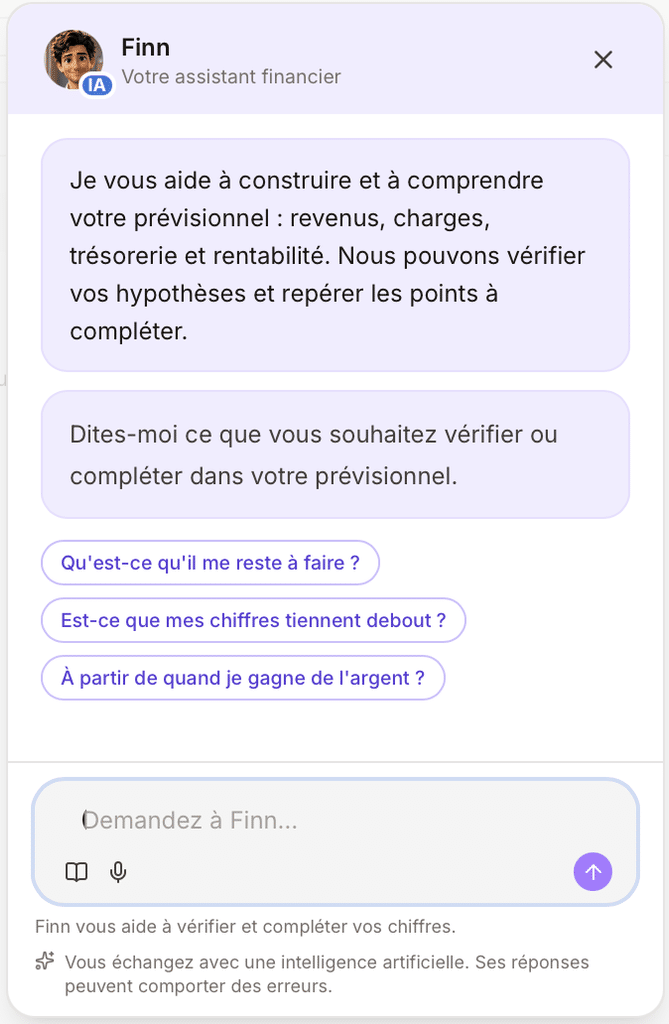
Le tableau de bord : l’essentiel du prévisionnel sur une seule page
Le tableau de bord permet au créateur d’avoir une vue d’ensemble du prévisionnel, mise à jour à chaque évènement ajouté ou modifié. Il est organisé en trois blocs, du plus général au plus détaillé.
- Les chiffres clés, en graphiques : l’évolution du chiffre d’affaires et de la trésorerie sur les douze prochains mois, puis le résultat courant de chaque exercice.
- Les indicateurs financiers : cinq indicateurs que les banques et les investisseurs regardent en premier (taux de marge brute, taux de marge nette, trésorerie nette, autonomie financière et seuil de rentabilité). Un lien « Voir tous les indicateurs » donne accès à la liste complète.
- Deux raccourcis : « Évènements financiers », pour revenir aux éléments saisis, et « Analyse financière », pour ouvrir les états financiers.
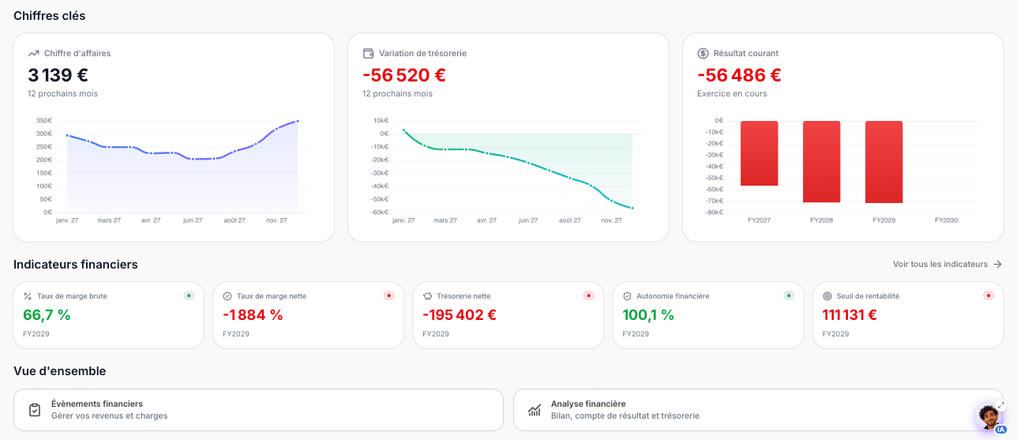
Les suggestions, ce que Finn a repéré dans le parcours
L’onglet Suggestions rassemble les évènements financiers que Finn propose d’ajouter au prévisionnel. Finn les déduit des réponses du parcours Sketch & Go : il repère ce que le projet implique, puis prépare les lignes correspondantes, pour que le créateur n’oublie rien.
Les suggestions sont classées en sept catégories : ventes, achats, impôts et taxes, salaires et charges sociales, investissements, financement, et autres.
Chaque suggestion se présente sous forme de carte, avec :
- un nom et une courte description de l’évènement ;
- l’étiquette « Estimé par IA », qui rappelle qu’il s’agit d’une proposition de Finn ;
- une période d’application, avec une date de début et une fin « non définie » par défaut ;
Si la suggestion est pertinente, l’utilisateur l’ajoute puis la complète avec les détails nécessaires. Sinon, une croix permet de l’écarter. Un bouton « Ajouter un évènement » permet aussi de créer un élément que Finn n’a pas proposé.
Lorsque le créateur avance dans le parcours, le bouton « Régénérer » relance l’analyse de Finn, qui propose alors de nouveaux évènements.
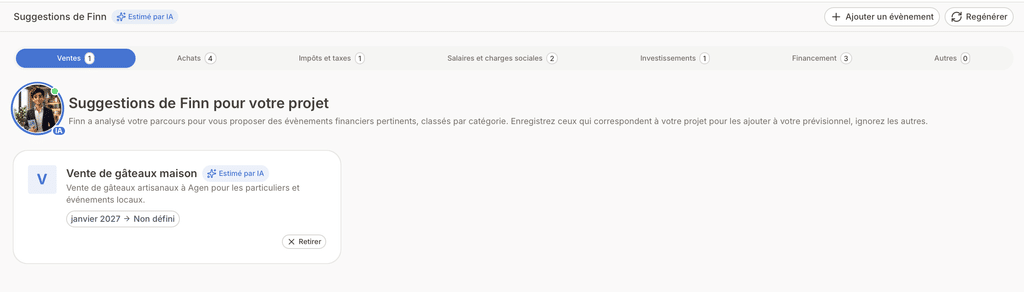
L’onglet planning : tous les évènements sur une frise
L’onglet Planning présente l’ensemble des évènements du prévisionnel sur une frise chronologique. Il permet de voir d’un coup d’œil ce qui a été saisi et à quel moment chaque élément s’applique.
L’écran se lit comme un tableau :
- En colonnes, le temps : les mois, regroupés par exercice comptable, sur toute la durée du prévisionnel.
- En lignes, les évènements : ils sont rangés dans les mêmes sept catégories que les suggestions Chaque catégorie peut être dépliée, ou repliée pour moduler l’affichage.
- Une barre par évènement : elle s’étend du mois où l’évènement démarre jusqu’à celui où il s’arrête. Le nom et une courte description de l’évènement s’affichent à gauche.
Le Planning sert aussi de liste de contrôle. Une catégorie vide affiche la mention « Aucun évènement », ce qui permet de repérer rapidement un oubli : un prévisionnel avec des ventes mais sans aucun achat, impôt ou charge sociale n’est pas réaliste.
Une barre de recherche et des filtres permettent de retrouver un évènement précis, et un bouton « Ajouter » permet d’en créer un nouveau.
L’onglet Finances : les états financiers du prévisionnel
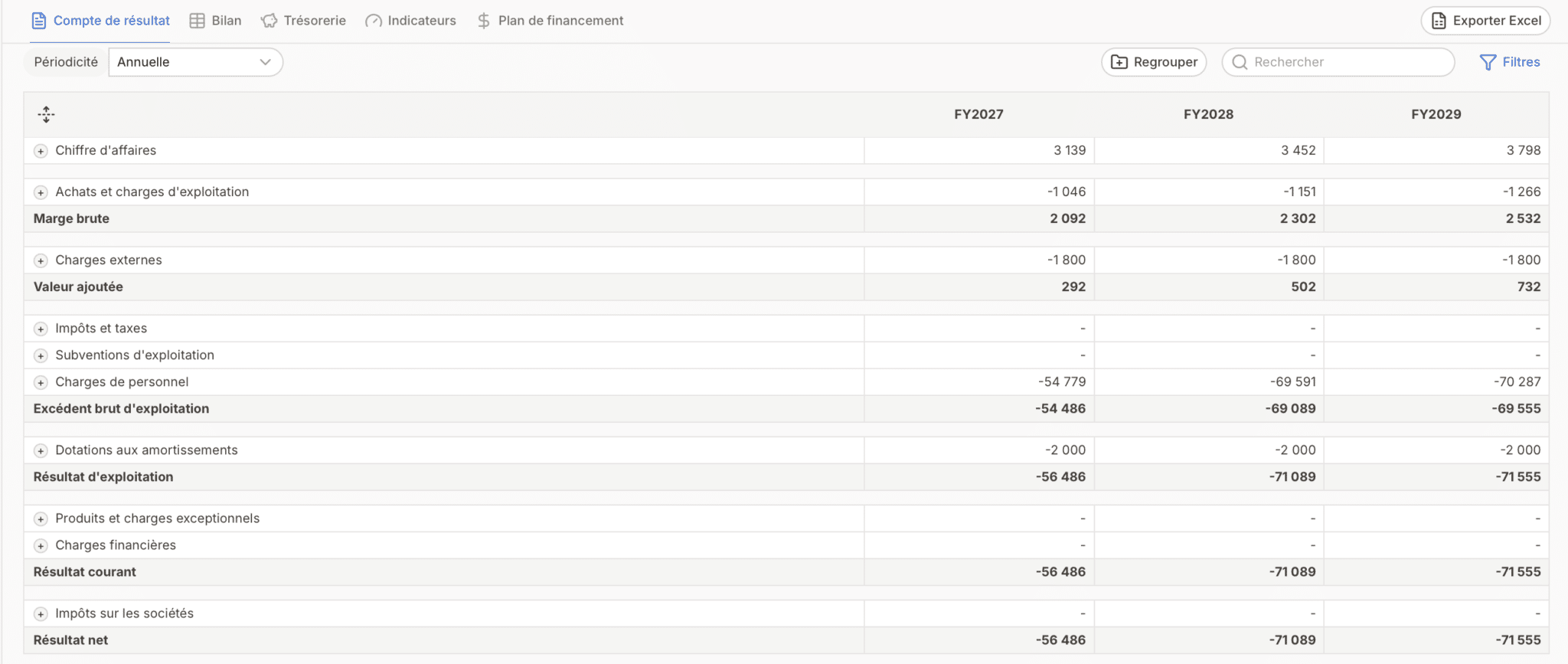
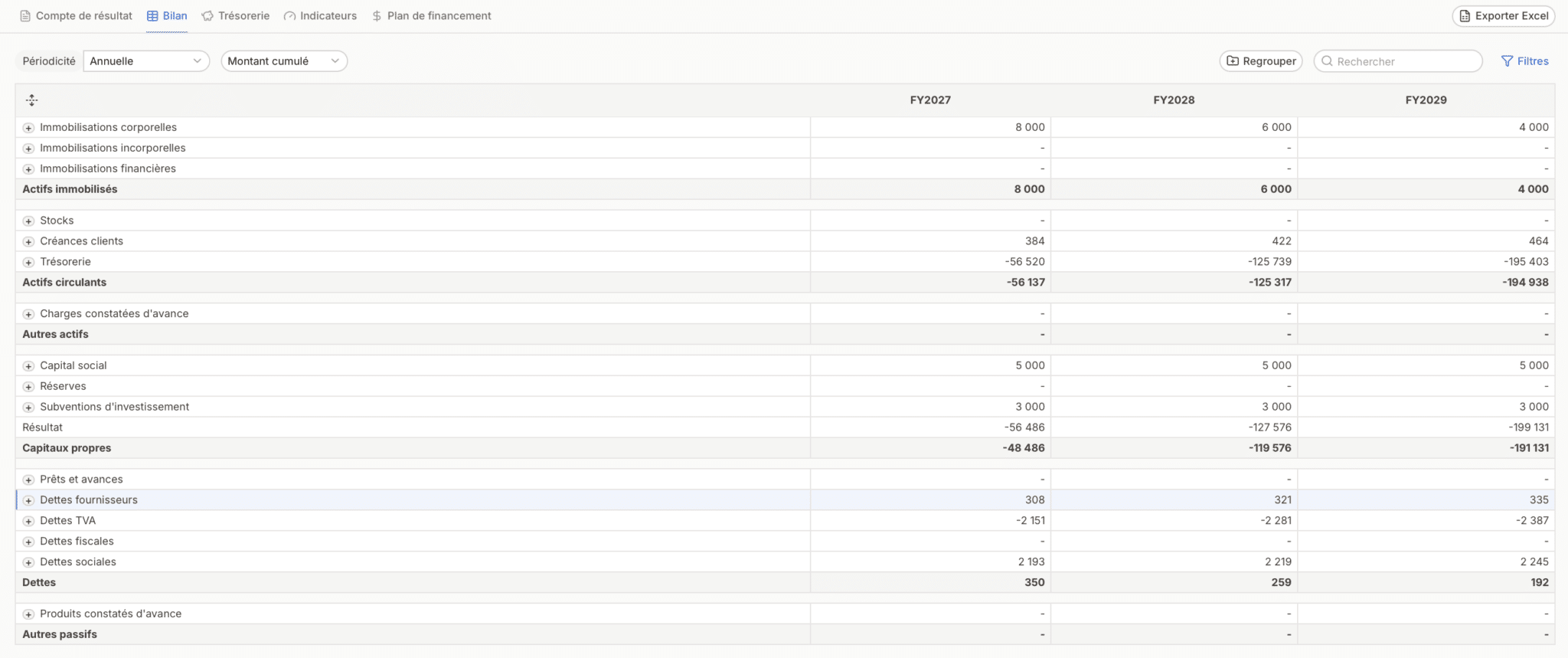
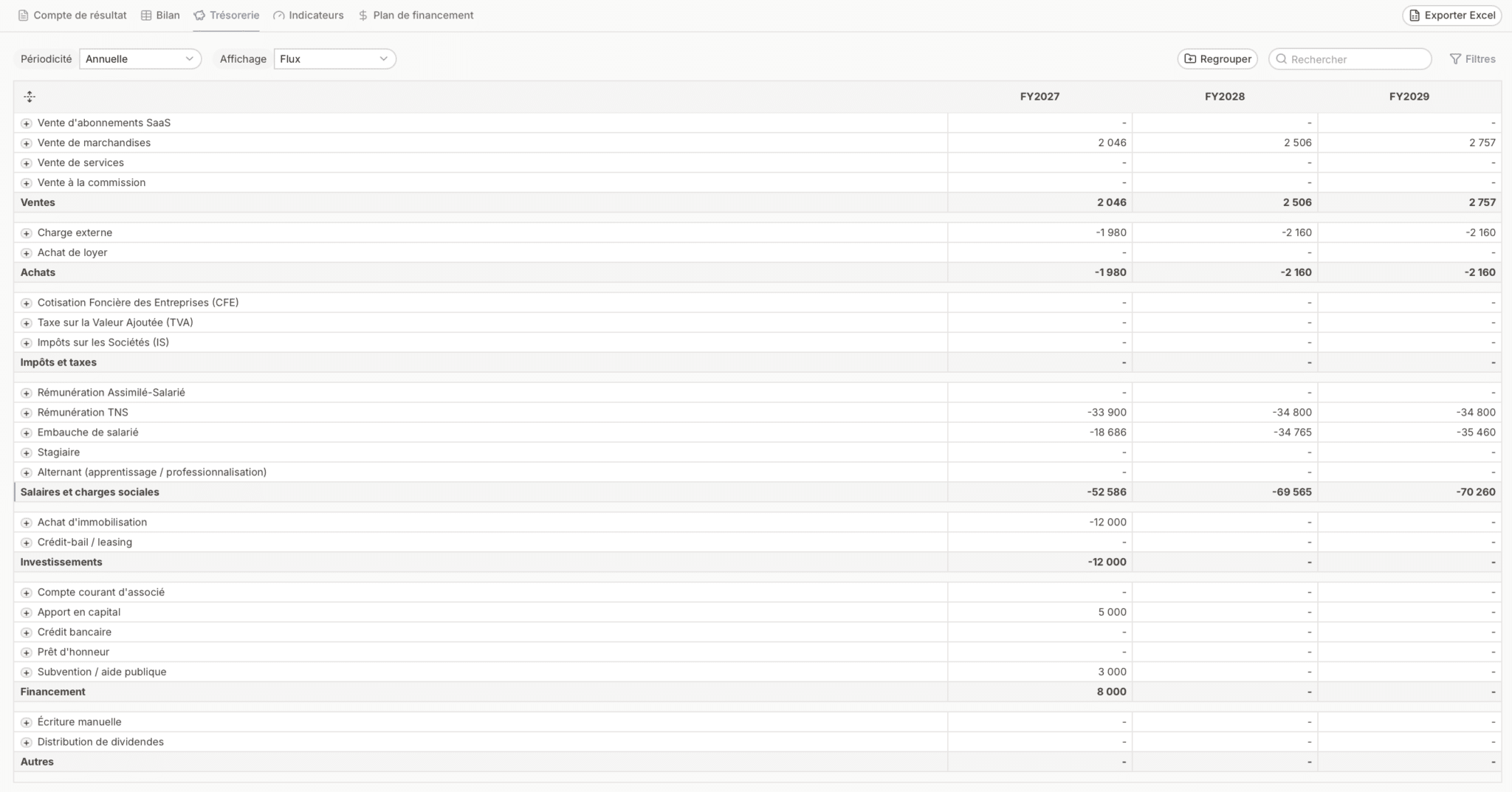
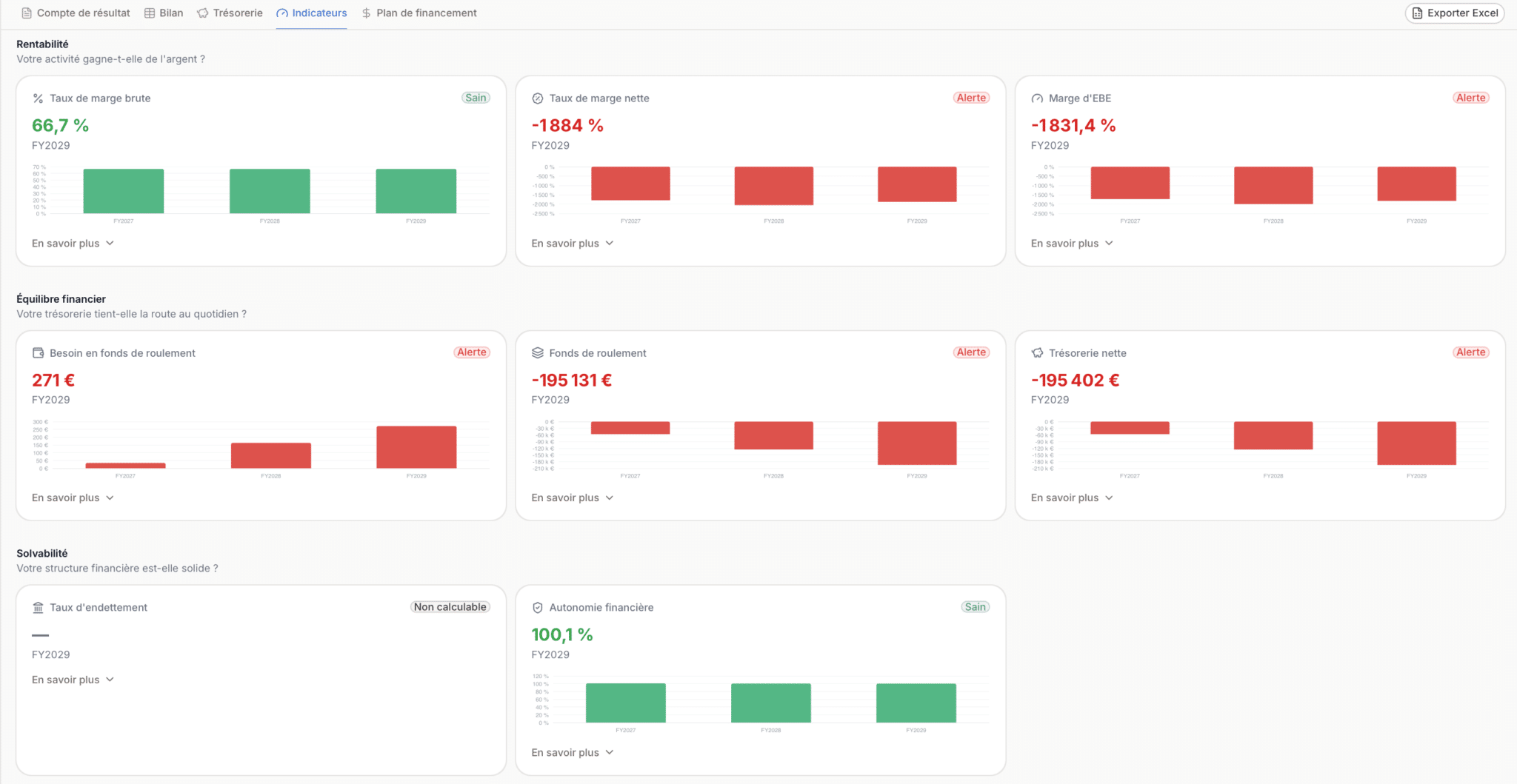
L’onglet Finances rassemble les tableaux que l’on présente à une banque ou à un investisseur. L’outil les remplit automatiquement à partir des évènements saisis : le créateur n’a aucun calcul à faire. Il les consulte pour vérifier que son projet tient, et les exporte pour constituer son dossier.
L’onglet se divise en cinq sous-onglets :
- Compte de résultat : analyse les revenus, les charges et la rentabilité.
- Bilan : présente le patrimoine et les dettes de l’entreprise.
- Trésorerie : suit les entrées, sorties et soldes d’argent.
- Indicateurs : mesure la santé financière de l’entreprise.
- Plan de financement : compare les besoins et les ressources financières.
-
1
Compte de résultat

-
2
Bilan
-
3
Trésorerie
-
4
Indicateurs
-
5
Plan de financement
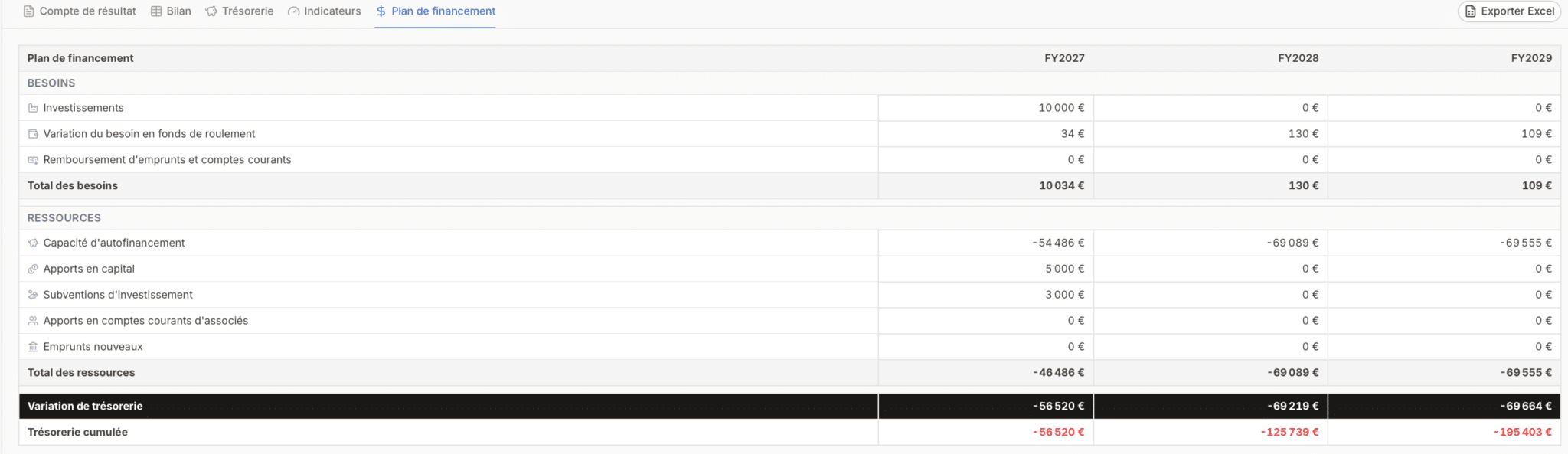
Remonter à la source d’un chiffre
Un clic sur un évènement, dans n’importe quel tableau, ouvre sa fiche dans un panneau latéral, sans quitter l’état financier. Le créateur y retrouve toutes les modalités de l’évènement. Pour une vente de marchandises, on y retrouve la quantité vendue, le prix, la TVA, la croissance annuelle, les délais de paiement des clients et des fournisseurs, le coût d’achat et la saisonnalité.
Les paramètres s’affichent dans une vue compacte ou étendue, avec un graphique des quantités vendues par mois.
Toutes les valeurs se modifient directement depuis ce panneau. C’est l’un des atouts de l’outil : face à un chiffre surprenant, le créateur voit immédiatement d’où il vient et peut le corriger sur place, puis observer l’effet sur ses tableaux.
Le paramétrage : prérempli, jamais imposé
Une page de paramétrage réunit les réglages de fond, en quatre onglets :
- l’entreprise (forme juridique, activité, dirigeants),
- le contenu du projet (salariés, stock, plusieurs offres, emprunt),
- les hypothèses par défaut (délais de paiement, taux de TVA, trésorerie de sécurité)
- les règles fiscales et sociales.
Tout y est prérempli à partir du parcours, et à partir des réponses données dans les questions de configuration. L'utilisateur peut les modifier à tout instant via cet onglet.
Combien coûte le prévisionnel de Sketch & Go ?
En novembre 2026, le prévisionnel de Sketch & Go est accessible gratuitement avec la formule Gratuite, à condition de le choisir comme outil. Les formules payantes, qui donnent accès à tous les outils de la plateforme, coûtent au tarif de lancement :
- 8,12 € HT par mois pour la formule Équipe ;
- 16,46 € HT par mois pour la formule Atelier.
Ces prix de lancement sont valables jusqu’au 15 novembre 2026 et annoncés comme bloqués à vie pour les souscripteurs.
| Formule | Prix de lancement | Prix habituel | Ce qui est inclus | Crédits IA par mois |
| Gratuite | 0 € | 15,83 € HT/mois | Un outil au choix (business plan, prévisionnel ou pitch), modifiable une fois par mois ; 1 personne, 1 projet | 750 Sketchies |
| Équipe | 8,12 € HT/mois (-75 %) | 32,50 € HT/mois | Tous les outils ; 1 personne | 1 500 Sketchies |
| Atelier | 16,46 € HT/mois (-75 %) | 65,83 € HT/mois | Tous les outils, 5 personnes, historique des versions | 3 500 Sketchies |
Toutes les formules incluent le parcours complet, Co et l’export des documents. Les fonctions d’IA consomment des crédits, appelés Sketchies. Des packs complémentaires vont de 4,08 € HT les 100 Sketchies à 49,92 € HT les 2 000.
Peut-on vraiment faire son prévisionnel gratuitement sur Sketch & Go ?
Oui, à condition de choisir le prévisionnel comme outil de la formule Gratuite. Cette formule donne accès à un seul outil au choix parmi le business plan, le prévisionnel et le pitch, pour une personne et un projet.
Elle inclut aussi le parcours complet, Co et l’export des documents.
La gratuité a toutefois trois limites :
- Les fonctions d’IA consomment des crédits. La formule Gratuite inclut 750 Sketchies par mois. Un créateur qui saisit lui-même ses évènements dépend moins de ces crédits.
- Un seul outil à la fois. Choisir le prévisionnel prive du business plan et du pitch, qui reprennent pourtant les mêmes chiffres. L’outil choisi peut être changé une fois par mois.
- Un seul projet et un seul utilisateur. Pour comparer plusieurs projets ou travailler à plusieurs, il faut une formule payante.
En pratique, la formule Gratuite suffit pour construire et exporter un premier prévisionnel. Pour un dossier de financement complet, avec le business plan et le pitch alimentés par les mêmes chiffres, la formule Équipe est plus adaptée.
Peut-on faire son prévisionnel sans connaissances en comptabilité ?
Oui, c’est l’objet même du prévisionnel de Sketch & Go. Les questions suivent l’ordre de l’entrepreneur, et non celui d’un comptable : on commence par ce que l’on vend, qui est ce que l’on connaît le mieux.
Trois choix de conception tiennent cette promesse :
- Le langage courant plutôt que les termes comptables : « Combien de temps avant d’être payé ? » plutôt que « délai de paiement client » ;
- Des explications à chaque champ, accessibles d’un survol, sans encombrer l’écran ;
- Des valeurs par défaut chiffrées (taux de charges, montants de charges courantes), signalées comme telles et à confirmer.
Le vocabulaire financier n’est pas évité pour autant : excédent brut d’exploitation, seuil de rentabilité ou capacité d’autofinancement figurent dans la synthèse, avec leur explication.
Ainsi, le créateur peut se familiariser avec les termes que ses partenaires financiers emploieront.
Quels sont les avantages du prévisionnel de Sketch & Go ?
Le principal avantage du prévisionnel de Sketch & Go est de guider le créateur sans le priver de ses choix : il pose des questions simples, montre l’effet de chaque réponse et laisse tout modifier.
Ses autres avantages, en bref :
- Pas de double saisie : les réponses du parcours et les documents déposés préremplissent le prévisionnel.
- La provenance de chaque chiffre : une valeur reprise, proposée par Finn ou par défaut reste identifiable jusqu’à sa validation.
- La trésorerie au premier plan : le creux des premiers mois est calculé et compté dans les besoins de financement.
- Des alertes utiles : financement d’un équipement durable par la trésorerie, argent manquant, premier exercice non autorisé.
- Des oublis repérés : les suggestions de Finn et les catégories vides du planning signalent ce qui manque.
- Une vue par offre : la rentabilité de chaque offre se compare, charges fixes réparties.
Quelles sont les limites du prévisionnel de Sketch & Go ?
- Pas de type d’évènement pour le stock. Une activité qui gère du stock doit créer elle-même un évènement dédié.
- Peu adapté à une activité déjà lancée. L’import d’une comptabilité existante n’est pas proposé.
- Un seul outil dans la formule Gratuite. Choisir le prévisionnel prive du business plan et du pitch, alors que ces outils reprennent les mêmes chiffres. Pour profiter de cette continuité, il faut une formule payante.
- Pas d’avis sur le fond. Finn signale les oublis et les incohérences de calcul, mais ne juge pas si les hypothèses de ventes sont réalistes. Un expert-comptable ou un accompagnateur reste utile avant de présenter le dossier.
Comment fonctionne le support client de Sketch & Go ?
Le support client de Sketch & Go répond par e-mail, à l’adresse laurent@sketchandgo.fr du lundi au vendredi de 9 h à 17 h, avec un délai de réponse annoncé de 48 heures ouvrées.
Quelles sont les conditions d’abonnement et de résiliation ?
Les offres payantes de Sketch & Go sont des abonnements mensuels sans engagement, reconduits tacitement chaque mois et résiliables à tout moment depuis l’espace personnel.
La résiliation prend effet à la fin du mois en cours, sans remboursement de la période entamée.
Quelles sont les meilleures alternatives au prévisionnel de Sketch & Go ?
Les principales alternatives au prévisionnel de Sketch & Go sont les modèles Excel gratuits comme Fisy, le tableur construit soi-même et l’accompagnement par un expert-comptable. Le bon choix dépend du temps disponible et de l’aisance du créateur avec les chiffres.
| Alternative | À choisir pour | Avantage principal | Limite principale | Prix |
| Fisy | Un dossier bancaire au format Excel classique | Modèle complet, très utilisé pour les dossiers bancaires | Le fichier lui-même conseille une connaissance minimale de la finance ; saisie mois par mois ; pas de mise à jour (les calculs utilisent encore un IS à 33%) ; fastidieux à remplir | Gratuit |
| Tableur excel | Un projet simple, quand on maîtrise Excel | Liberté totale de présentation | Erreurs de formule fréquentes ; TVA, amortissements et impôts à calculer soi-même | Gratuit |
| Expert-comptable | Un dossier engageant, ou une activité déjà lancée | Avis professionnel sur les hypothèses ; apporte de la crédibilité pour une demande de financement | Coût, délai, et moins d’autonomie pour simuler soi-même | A vérifier via une lettre de mission |
Qu’est-ce qui différencie le prévisionnel de Sketch & Go des alternatives ?
Le prévisionnel de Sketch & Go se distingue parce qu’il part du projet déjà décrit sur la plateforme et guide la saisie dans l’ordre de l’entrepreneur. Un modèle Excel attend que l’utilisateur sache quoi remplir et dans quel ordre.
1. Un prévisionnel rempli à partir du projet
Les réponses du parcours et les documents déposés préremplissent les ventes, les charges et l’équipe. Le créateur vérifie au lieu de tout saisir.
2. Des hypothèses plutôt que des montants mois par mois
Dans un tableur, changer un prix oblige souvent à reprendre des dizaines de cellules. Ici, on décrit une valeur et son évolution, et les mois se calculent seuls. La saisie mois par mois reste possible quand elle est utile.
3. La trésorerie et les impôts traités comme des dates
L’outil ne se contente pas de calculer un montant d’impôt : il indique quand il sortira du compte. Le creux de trésorerie de démarrage est intégré au besoin de financement.
4. Un export vers un outil comptable pour faire votre budget annuel
L’outil peut exporter les journaux des écritures comptables. Cet export peut être intégré sur un outil en ligne ou sur l’outil d’un expert-comptable pour faire votre budget annuel.
Notre avis final sur le prévisionnel de Sketch & Go
Il est moins adapté à une activité déjà lancée qui voudrait partir de sa comptabilité. Il ne remplace pas l’avis d’un professionnel, la consultation d’un expert-comptable est utile pour bénéficier d’une vision professionnelle et personnalisée de votre projet.
Questions fréquentes sur le prévisionnel de Sketch & Go
Oui, le prévisionnel est accessible avec la formule Gratuite de Sketch & Go, s’il est choisi comme outil parmi le business plan, le prévisionnel et le pitch. La formule donne 750 crédits IA par mois pour une personne et un projet.
Non. Les questions sont posées en langage courant, chaque champ a son explication, et la TVA, les amortissements et l’impôt sur les sociétés sont calculés automatiquement.
Oui, avec le point de départ « Je pars de zéro, guidez-moi ». L’outil ne sera alors pas prérempli, et chaque évènement sera créé à la main. On peut aussi le faire en « mode libre »
Un business plan, un devis ou une étude, au format PDF uniquement. Un document scanné ou une photo ne sont pas exploitables.
L’outil produit et permet d’exporter sur plusieurs exercices les documents suivants :
- le compte de résultat,
- le bilan,
- le plan de trésorerie,
- le plan de financement
Les états financiers s’exportent au format Excel.
Finn propose des valeurs à partir du parcours, des documents et d’ordres de grandeur. Chacune est marquée « Proposé par Finn » ou « Valeur par défaut » tant que l’utilisateur ne l’a pas validée ou modifiée.
Oui, l’abonnement se résilie depuis l’espace personnel, sans engagement. La résiliation prend effet à la fin du mois en cours, sans remboursement de la période entamée.