
L’outil de la Scorecard, introduit en 2008 par Geoff Smart et Randy Street, a révolutionné la façon dont les recruteurs évaluent les candidats. Son objectif principal est de structurer la démarche de recrutement, sécuriser le processus, et ainsi optimiser les chances de trouver le bon profil. Qu’est-ce que la Scorecard ? La Scorecard est un […]
Comment compresser un PDF efficacement pour faciliter vos échanges professionnels
Le 14/01/2026
5 min.
0
Introduction
Chaque jour, vous échangez des dizaines de documents numériques. Voire plus ! C’est monnaie courante dans toutes les entreprises. Avant on utilisait le papier, aujourd’hui le virtuel à changé la donné, sauf que le poids des fichiers reste un enjeux. Contrats, devis, factures, dossiers administratifs ou financiers sont très souvent transmis au format PDF.

Oui mais voilà, ce sont souvent des fichiers trop lourds, difficiles à envoyer par email ou refusés par certaines plateformes professionnelles. Et là commence votre combat quotidien contre les mégaoctet.
Savoir compress pdf fait aujourd’hui partie des compétences numériques incontournables pour les dirigeants, managers et entrepreneurs. Cette opération omniprésente permet de réduire la taille d’un document sans en altérer la lisibilité ni la qualité. Dans ce guide, vous allez découvrir comment maîtriser la compression des PDF. Étape par étape.
Quand et pourquoi utiliser la compression PDF de vos fichiers ?
La compression d’un PDF s’impose lorsqu’un fichier est trop volumineux pour être envoyé ou déposé en ligne. Parfois on obtient un message d’erreur en rouge. Mais la plupart du temps, ces contraintes passent souvent inaperçues. Résultat : les documents n’arrivent pas à destination.
Votre PDF peut rapidement devenir volumineux pour des raisons simples : scans trop détaillés, images non compressées ou trop grand nombre de pages réunies dans un même fichier. Sans optimisation, même un document de qualité devient difficile à envoyer ou à partager. En clair : compresser un PDF, c’est réduire son poids sans nuire à sa lecture ni à son usage.
Les solutions pour créer un site web à votre entreprise
Avis clients
Adapté pour
Orienté pour

A partir de 12,19 € /mois
22 316 avis
Adapté de l’indépendant à la grande entreprise
Pensé pour les sites de contenu éditoriaux

A partir de 0 € /mois
617 avis
Disponible qu’aux entreprise utilisant déjà le CRM Hubspot
Pensé pour les sites de contenu éditoriaux

A partir de 36 € /mois
6 240 avis
Adapté de l’indépendant à la grande entreprise
Pensé pour les sites-commerces

A partir de 0 € /mois
308 avis
Adapté pour les TPE – PME
Pensé pour les sites-commerces

A partir de 11,99 € /mois
2 909 avis
Adapté pour les TPE, indépendant, freelance, blogueur
Pensé pour tous les types de sites
Ce qu’il vous faut avant de commencer
Avant de compresser votre PDF, vérifiez que le document est bien finalisé. La compression intervient à la toute fin, lorsque le contenu est validé et qu’aucune modification n’est prévue. Concrètement, vous avez besoin de votre fichier PDF à traiter, d’un accès à internet et d’un navigateur web récent. Rien de plus ! Aucune installation de logiciel spécifique n’est requise. Tout se passe en ligne, où que vous soyez.
Étape 1 : accéder à la fonctionnalité de compression PDF
Ouvrez votre navigateur et rendez-vous sur un outil proposant une fonctionnalité dédiée à la compression PDF. Prenons ici Small PDF. Une fois sur la page de compression, vous voyez une interface volontairement épurée. Au centre de l’écran, une zone vous invite clairement à importer un fichier PDF. Aucune autre option parasite, vous êtes exactement au bon endroit.
Étape 2 : importer le document à compresser
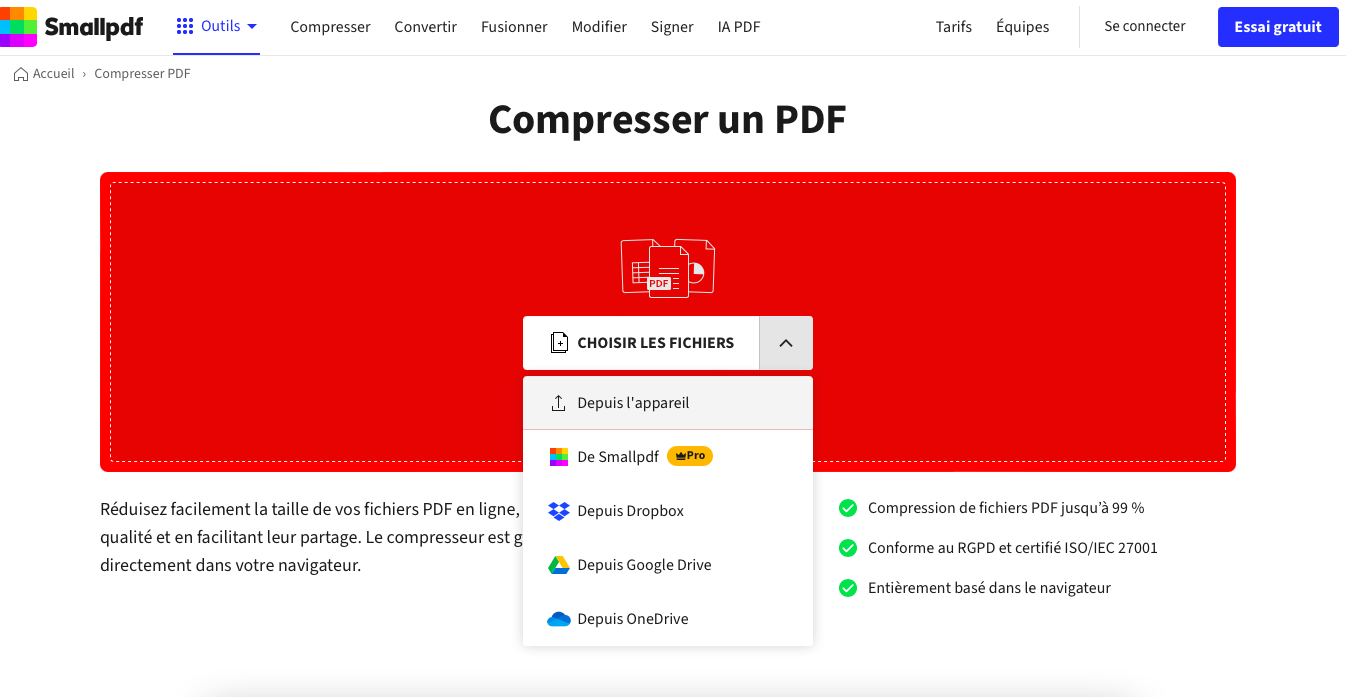
Cliquez sur le bouton permettant de choisir un fichier, ou faites simplement glisser votre PDF depuis votre ordinateur vers la zone centrale de l’écran. Dès que le fichier est déposé, l’outil lance automatiquement une analyse. À l’écran, une barre de chargement apparaît. Elle indique que le document est en cours d’examen. Cette étape permet à l’outil d’identifier les éléments qui peuvent être optimisés : principalement les images, mais aussi certaines données internes générées lors de la création du PDF.
Étape 3 : sélectionner le niveau de compression adapté à votre usage
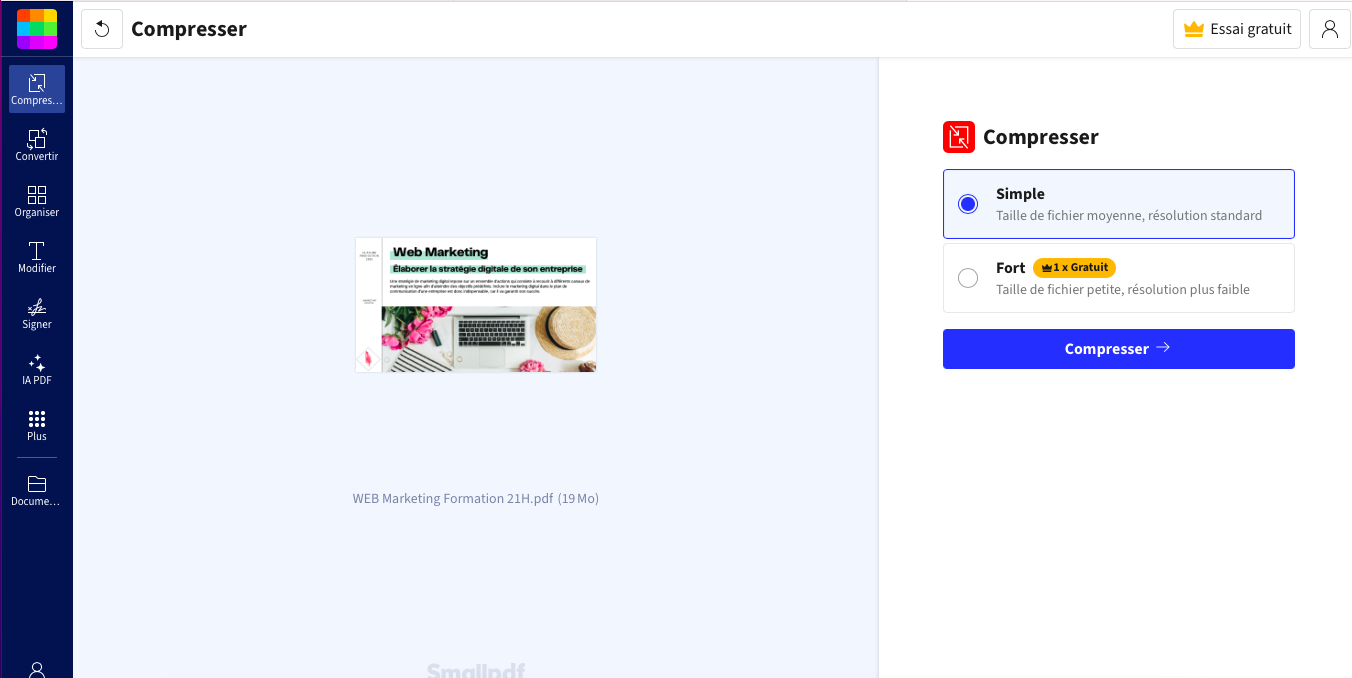
Une fois l’analyse terminée, l’écran affiche plusieurs options de compression. C’est ici que vous devez faire un choix. Ce choix est déterminant pour obtenir un équilibre entre réduction du poids et qualité visuelle. Pour des documents professionnels qui contiennent surtout du texte (contrats, factures ou dossiers administratifs), une compression légère ou standard suffit en général. Celle-ci permet de réduire significativement la taille du fichier tout en conservant une parfaite lisibilité.Par contre, pour des documents comportant de nombreux scans ou des éléments graphiques détaillés, une compression plus poussée peut être envisagée. À condition de vérifier attentivement le rendu final avant de l’envoyer !
Étape 4 : lancer la compression du PDF
Une fois votre choix effectué, cliquez sur le bouton “compresser” pour lancer la compression. Le traitement démarre immédiatement. À l’écran, une animation ou un indicateur de progression vous montre que le fichier est en cours d’optimisation. Cette étape est rapide. Pendant ce temps, le PDF est restructuré pour supprimer les données inutiles et réduire le poids des éléments graphiques, sans modifier le contenu visible ni la mise en page.
Étape 5 : télécharger et contrôler le fichier compressé
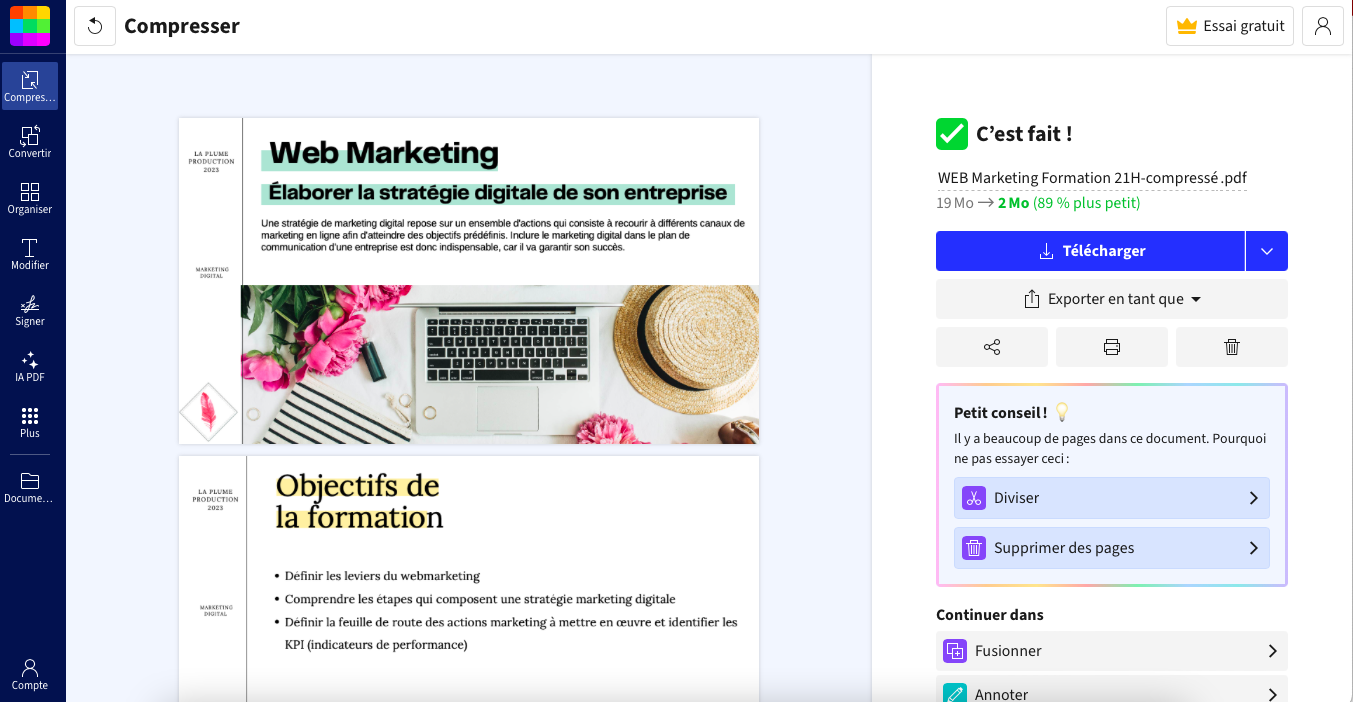
Une fois la compression terminée, l’écran affiche un message de confirmation clair indiquant que l’opération a réussi. Sur la partie droite de l’interface, vous voyez apparaître le nom du fichier compressé, accompagné de son nouveau poids. Dans cet exemple, le document passe de 19 Mo à 2 Mo, soit une réduction très significative.
Juste en dessous, un bouton bleu « Télécharger » est visible. Cliquez sur ce bouton pour récupérer immédiatement le PDF compressé sur votre ordinateur. Le fichier téléchargé correspond à la version optimisée, prête à être envoyée ou déposée sur une plateforme professionnelle. Avant de l’utiliser, ouvrez le document téléchargé. Vérifiez que le contenu s’affiche correctement page par page. Assurez-vous que le texte reste parfaitement lisible, que les images et visuels ne sont pas dégradés et que la mise en page correspond bien à votre document d’origine.
Sur la même zone de l’écran, vous pouvez également constater le gain de poids obtenu grâce à la compression. Cette information vous permet de vérifier que le fichier respecte bien les limites de taille imposées par votre messagerie ou par l’outil de partage que vous utilisez.
Sommaire
- Quand et pourquoi utiliser la compression PDF de vos fichiers ?
- Ce qu’il vous faut avant de commencer

Articles qui peuvent vous intéresser
- Recrue L.
- 29 Oct 2024
- 5min

- Loudjedi W.
- 11 Fév 2026
- 5min
Qu’est-ce que le tribunal des activités économiques ? Le tribunal des activités économiques est une juridiction spécialisée dans le règlement des conflits commerciaux. Sa mission principale est de trancher les litiges financiers et commerciaux en rendant des décisions ayant force exécutoire, ce qui signifie qu’elles s’imposent aux parties. Ces Tribunaux sont une expérimentation de l’élargissement […]

- Lusset M.
- 30 Juil 2024
- 7min
Elle héberge aussi bien le contenu de la formation que les outils qui serviront à la dispenser. Bien entendu, il s’agit d’une solution qui est adaptée au e-learning, aussi appelée apprentissage en ligne. Si cette approche fait partie de celles appliquées par votre entreprise, vous avez de nombreux avantages à utiliser un LMS. L’efficacité accrue […]

- Dufour L.
- 24 Fév 2026
- 5min
Pour gérer, le dirigeant se dote alors d’outils capables de fournir des informations sûres et fiables concernant la santé de son entreprise. Parmi ces outils, citons le contrôle de gestion, le suivi de la trésorerie et bien entendu les comptes annuels basés sur la comptabilité régulière de l’entreprise. Le blog du dirigeant zoome sur les […]